Trong quản trị hệ thống Windows Server, việc đồng bộ hình nền (Wallpaper) và hình khóa (Lock Screen/Logon Screen) giúp nâng cao tính chuyên nghiệp và nhận diện thương hiệu cho tổ chức.
Tuy nhiên, nếu cấu hình cho Client load ảnh trực tiếp qua đường dẫn mạng (Network Share), hệ thống sẽ rất dễ gặp lỗi màn hình đen hoặc khởi động chậm nếu mạng nội bộ chập chờn. Giải pháp tối ưu nhất là copy file ảnh xuống trực tiếp ổ C của máy Client, sau đó mới ép áp dụng.
Dưới đây là các bước thực hiện chi tiết:
Phần 1: Chuẩn bị file và Thư mục chia sẻ trên Server.
Đầu tiên, chúng ta cần tạo một nơi chứa ảnh trên File Server hoặc Domain Controller để các máy con có thể lấy dữ liệu về.
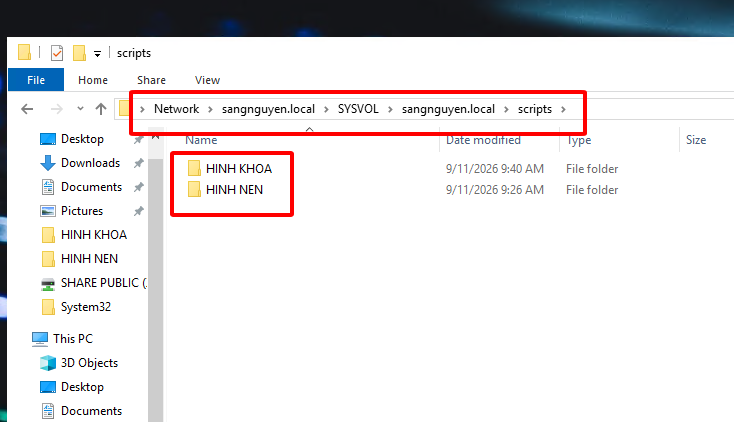
- Tại ổ cứng của máy chủ (Tôi hay sử dụng theo đường dẫn sau: \\sangnguyen.local\SYSVOL\sangnguyen.local\scripts), tạo 2 thư mục tên là HINH NEN, HINH KHOA như ảnh bên dưới
2. Chép 2 file hình ảnh của bạn vào 2 thư mục này. Hãy đặt tên ngắn gọn, không dấu: NENT9.jpg (Hình nền) và LOCKT9.jpg (Hình khóa).
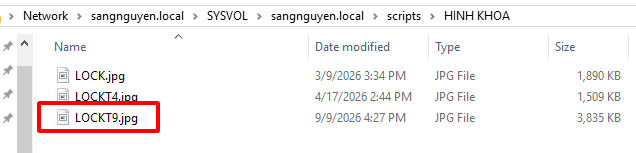
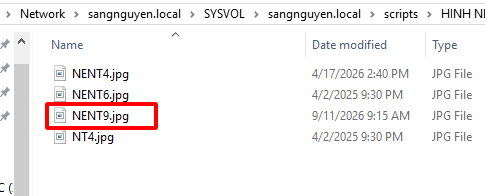
3. Lưu lại đường dẫn mạng (UNC Path) của 2 thư mục này nhé. Ví dụ:trong hình sẽ là \\sangnguyen.local\SYSVOL\sangnguyen.local\scripts\HINH KHOA\LOCKT9.jpg \\sangnguyen.local\SYSVOL\sangnguyen.local\scripts\HINH NEN\NENT9.jpg
Phần 2: Cấu hình GPO để tự động copy file xuống ổ C máy Client.
Chúng ta sẽ sử dụng Group Policy Preferences (GPP) để đẩy file xuống các máy con một cách âm thầm.
- Mở Server Manager > Tools > Group Policy Management.
- Tìm đến OU (Organizational Unit) đang chứa các máy tính (Computers) và tài khoản người dùng (Users) mà bạn muốn áp dụng.
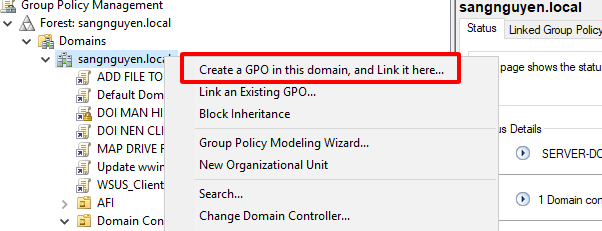
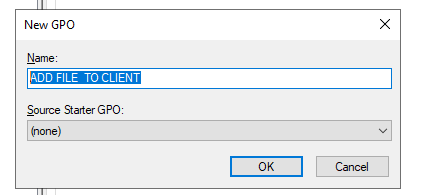
- Nhấp chuột phải vào OU đó > Chọn Create a GPO in this domain, and Link it here… và đặt tên (ví dụ: ADD FILE TO CLIENT).
4. Nhấp chuột phải vào GPO vừa tạo > Chọn Edit.
5. Cấu hình chép Hình nền:
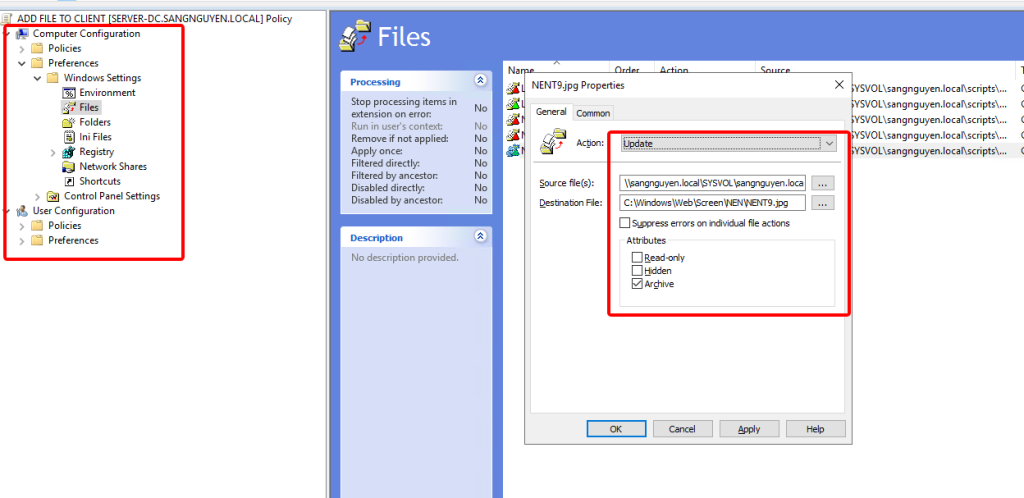
- Mở rộng theo đường dẫn: Computer Configuration > Preferences > Windows Settings > Files.
- Nhấp chuột phải vào khoảng trắng, chọn New > File.
- Ở thẻ General, thiết lập:
- Action: Chọn Update.
- Source file(s): Gõ đường dẫn mạng đến file hình nền (\\sangnguyen.local\SYSVOL\sangnguyen.local\scripts\HINH NEN\NENT9.jpg).
- Destination File: Gõ đường dẫn lưu tại máy Client (Nên dùng thư mục mặc định: C:\Windows\Web\Screen\NEN\NENT9.jpg).
Nhấn Apply > OK
6. Cấu hình chép Hình khóa:
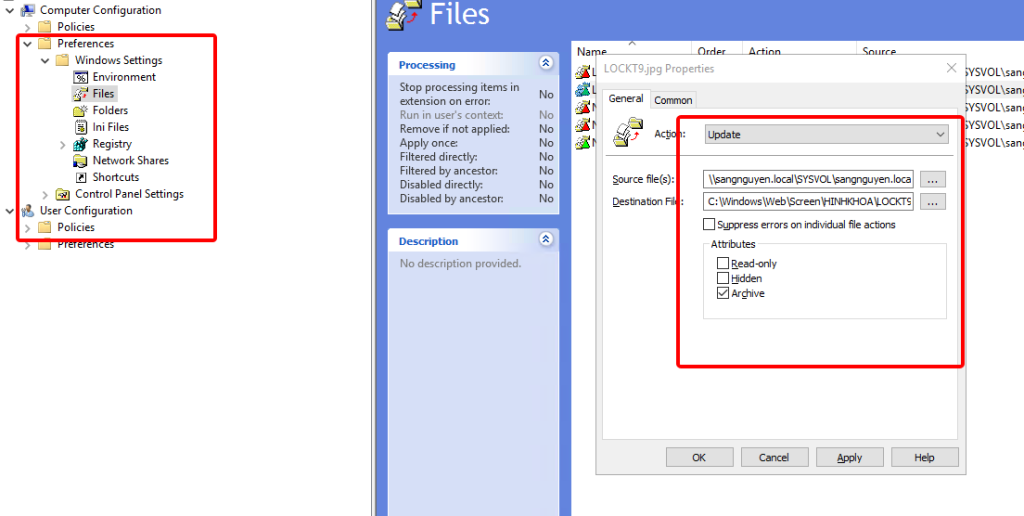
- Tiếp tục nhấp chuột phải chọn New > File để tạo rule thứ 2.
- Action: Chọn Update.
- Source file(s): \\sangnguyen.local\SYSVOL\sangnguyen.local\scripts\HINH KHOA\LOCKT9.jpg
- Destination File: C:\Windows\Web\Screen\HINHKHOA\LOCKT9.jpg
- Nhấn Apply > OK.
- Sau khi thực hiện xong các bước trên các bạn vào máy Client mở lệnh CMD bằng quyền administrator bấm gpupdate /force đợi báo thành công, điều hướng tới ổ C sẽ thấy các thư mụ: C:\Windows\Web\Screen\HINHKHOA\LOCKT9.jpg và C:\Windows\Web\Screen\NEN\NENT9.jpg
Phần 3: Triển khai ép Hình Khóa (Lock Screen) cho máy Client.
1 .Giống phần 2 phần này chúng ta Tìm đến OU (Organizational Unit) đang chứa các máy tính (Computers) và tài khoản người dùng (Users) mà bạn muốn áp dụng.
2. Nhấp chuột phải vào OU đó > Chọn Create a GPO in this domain, and Link it here… và đặt tên (ví dụ: DOI MAN HINH KHOA).
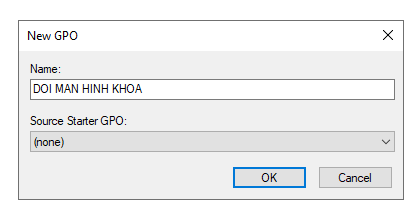
3. Bấm chuột phải vào GPO DOI MAN HINH KHOA Chọn Edit Mở rộng theo đường dẫn: Computer Configuration > Policies > Administrative Templates > Control Panel > Personalization.
4. Ở khung bên phải, tìm và nhấp đúp chuột vào policy có tên: Force a specific default lock screen and logon image.
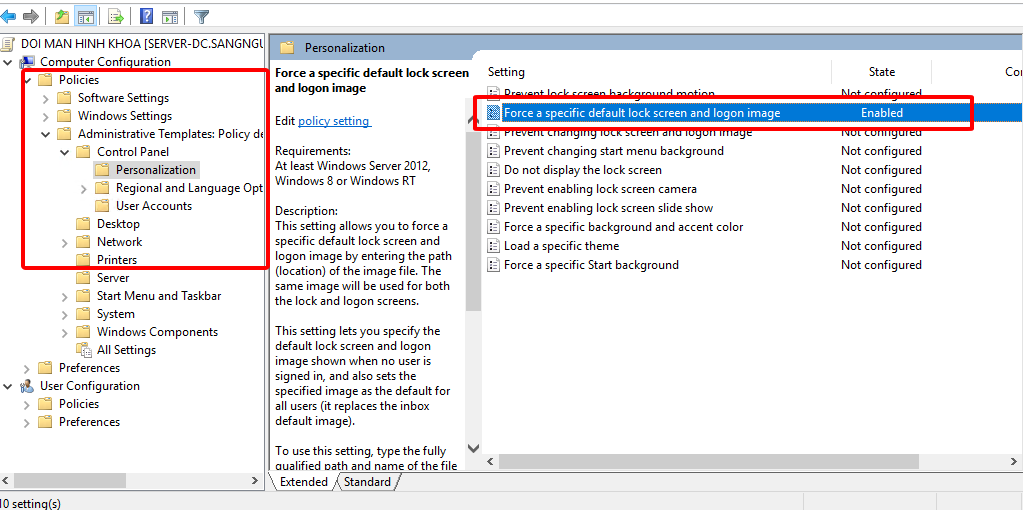
5.Chọn tick vào ô Enabled.
6. Tại ô Path to lock screen image, bạn nhập chính xác đường dẫn ổ C đã cấu hình ở Phần 2: C:\Windows\Web\Screen\lockscreen.jpg.
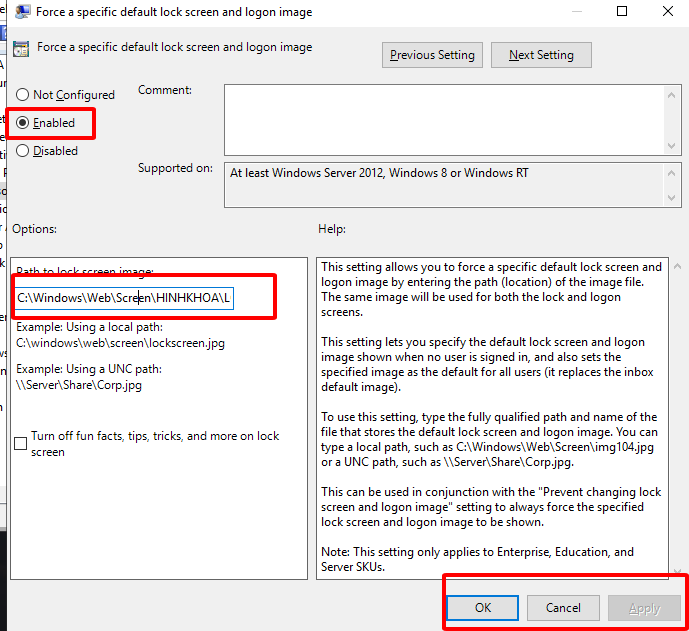
7. Nhấn Apply và OK.
Phần 4: Triển khai ép Hình Nền (Desktop Wallpaper) cho máy Client.
Lưu ý: Policy của hình khóa nằm ở Computer Configuration, nhưng policy của hình nền lại nằm ở User Configuration.
1 .Giống như phần 2 và phần 3 bạn nên tạo mới GPO lần này mình sẽ đặt tên là DOI HINH NEN CLIENT.
2. Trong cửa sổ GPO DOI HINH NEN CLIENT, bạn cuộn xuống dưới cùng và mở rộng theo đường dẫn: User Configuration > Policies > Administrative Templates > Desktop > Desktop
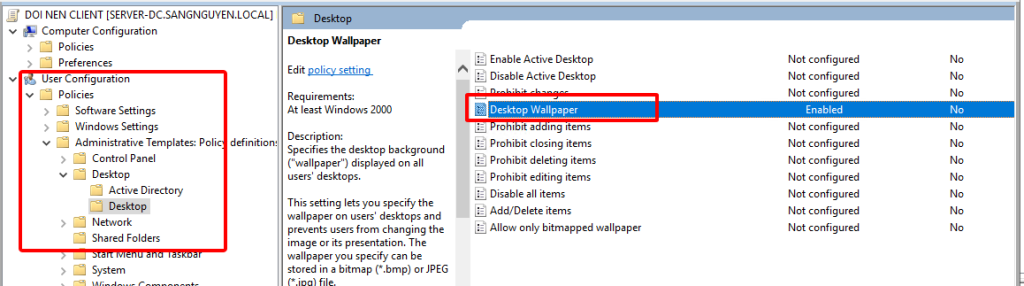
3. Ở khung bên phải, nhấp đúp chuột vào policy Desktop Wallpaper.
4. Chọn tick vào ô Enabled.
5. Tại ô Wallpaper Name, bạn điền đường dẫn cục bộ ổ C: C:\Windows\Web\Screen\NEN\NENT9.jpg
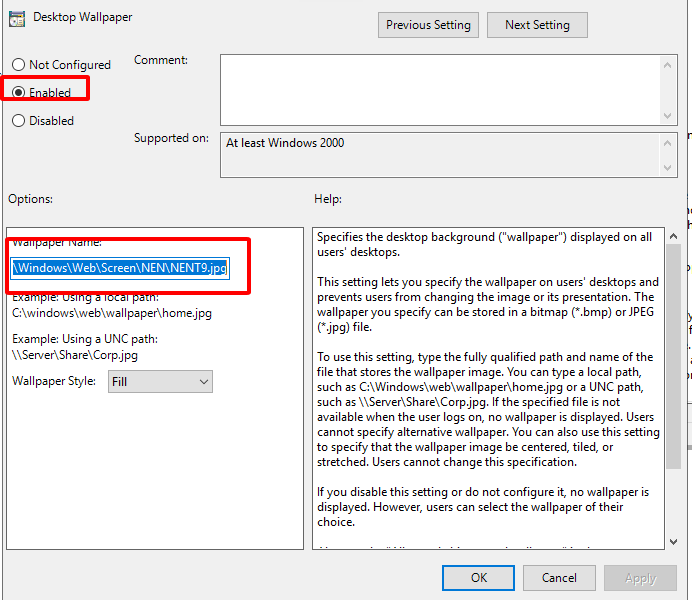
6. Tại ô Wallpaper Style, chọn Fill (hoặc Stretch) để ảnh hiển thị toàn màn hình.
7.Nhấn Apply và OK. Sau đó đóng cửa sổ chỉnh sửa GPO lại.
Phần 5: Cập nhật Policy và kiểm tra thực tế.
- Tại một máy tính Client thuộc OU đã áp dụng, hãy đăng nhập bằng một tài khoản Domain.
- Bấm phím Windows, gõ cmd, nhấp chuột phải vào Command Prompt và chọn Run as administrator.
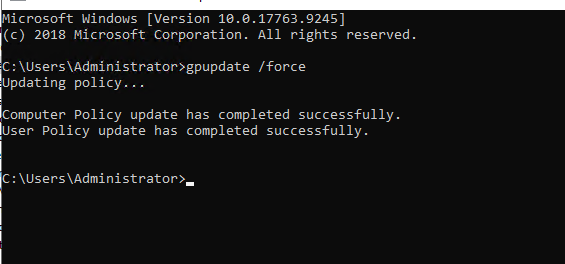
- Gõ lệnh gpupdate /force và nhấn Enter để máy chủ cập nhật Policy mới nhất.
- Hệ thống sẽ báo cập nhật thành công. Tiến hành Khởi động lại máy (Restart).
- Khi máy tính vừa khởi động lên tới màn hình đăng nhập, hình khóa (Lock screen) mới sẽ xuất hiện. Sau khi nhập mật khẩu vào màn hình chính, hình nền (Wallpaper) cũng sẽ được thay đổi thành công.
Chúc bạn thực hiện thành công !!!
