
Bước 1: Chuẩn bị cổng mạng và cấu hình IIS Binding
Trước khi xin chứng chỉ SSL, Let’s Encrypt cần truy cập được website của bạn từ bên ngoài qua cổng 80 (HTTP) để xác thực.
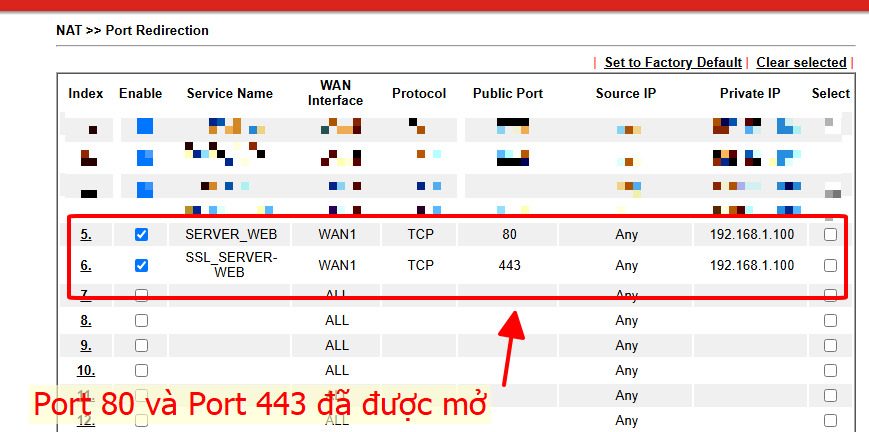
1. Mở Port trên Router DrayTek:
- Truy cập router
→vào mục Port Redirection (hoặc NAT). - Tạo 2 quy tắc chuyển tiếp cổng về địa chỉ IP cục bộ của máy chủ Windows Server:
- Port 80 (HTTP) → IP Server port 80
- Port 443 (HTTPS) → IP Server port 443
1. Mở Port trên Router DrayTek:
- Truy cập router → vào mục Port Redirection (hoặc NAT).
- Tạo 2 quy tắc chuyển tiếp cổng về địa chỉ IP cục bộ của máy chủ Windows Server.
- Port 80 (HTTP) → IP Server port 80.
- Port 443 (HTTPS) → IP Server port 443.
2. Mở Port trên Windows Firewall:
- Mở Windows Defender Firewall with Advanced Security.
- Tại mục Inbound Rules, đảm bảo đã có rule cho phép luồng TCP cổng 80 và 443.

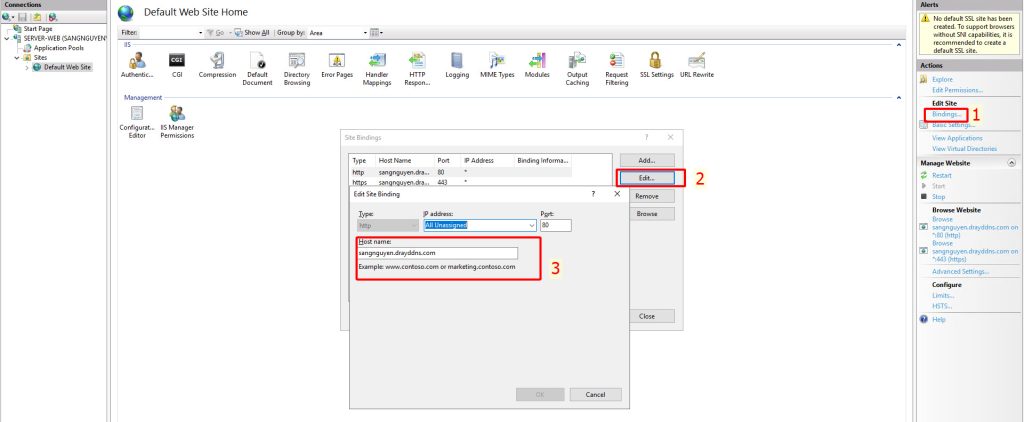
3. Thêm Hostname (Binding) trên IIS:
- Mở IIS Manager → chọn website WordPress của bạn ở cột bên trái.
- Ở menu bên phải (Actions), nhấn vào Bindings….
- Kiểm tra dòng http port 80: nếu Host name đang trống, nhấn Edit → nhập tên miền DrayDDNS của bạn (ví dụ: yourname.drayddns.com) vào ô Host name → bấm OK.
Bước 2: Dùng win-acme để xin và tự động cài SSL
win-acme là công cụ tự động xin chứng chỉ Let’s Encrypt, cài vào IIS và tự gia hạn trước khi hết hạn 90 ngày.
1. Tải công cụ: Truy cập trang chủ win-acme.com và tải file .zip (bản x64 pluggable hoặc x64 trim).
2. Tạo một thư mục cố định trên ổ đĩa máy chủ (ví dụ: C:\tools\win-acme) và giải nén toàn bộ file vào đây.
3. Nhấp chuột phải vào file wacs.exe → chọn Run as administrator.
4. Khi giao diện dòng lệnh hiện ra, thực hiện tuần tự:
- Nhập N (Create certificate with default settings) rồi nhấn Enter.
- Danh sách các web trên IIS sẽ hiện ra → Nhập số thứ tự tương ứng với website WordPress của bạn → Enter
- Chọn binding: Nhập A (Cover all bindings) hoặc chọn số thứ tự chứa domain yourname.drayddns.com → Enter.
- Đồng ý các điều khoản (nhập y nếu được hỏi).
- Nhập Email của bạn (dùng để nhận cảnh báo nếu sau này tự gia hạn gặp sự cố).
Bước 3: Đổi địa chỉ WordPress sang HTTPS
Sau khi có SSL, cần cập nhật đường dẫn hệ thống của WordPress để tránh lỗi giao diện hoặc vỡ hình ảnh:
1. Đăng nhập trang quản trị WordPress ([http://yourname.drayddns.com/wp-admin](http://yourname.drayddns.com/wp-admin)).
2. Vào Cài đặt (Settings) → Tổng quan (General).
3. Thay đổi 2 dòng sau:

- Địa chỉ WordPress (URL): Đổi từ http://… thành https://yourname.drayddns.com
- o Địa chỉ trang web (URL): Đổi từ http://… thành https://yourname.drayddns.com
4. Cuộn xuống nhấn Lưu thay đổi (Save Changes) (hệ thống sẽ yêu cầu đăng nhập lại qua giao thức HTTPS).
Bước 4: Tự động chuyển hướng (Redirect) toàn bộ HTTP sang HTTPS
Để bất kỳ ai khi gõ http:// đều tự động nhảy sang https://, cấu hình quy tắc chuyển hướng trên IIS:
1. Cài đặt module URL Rewrite (nếu chưa có):
- Tải và cài đặt extension chính thức từ Microsoft: IIS URL Rewrite 2.1.
2. Cập nhật file web.config:
- Mở file web.config nằm ở thư mục gốc chứa mã nguồn WordPress, của mình là ở chổ này C:\inetpub\wwwroot
- Thêm xóa toàn bộ và thêm nội dung sau:
<?xml version="1.0" encoding="UTF-8"?>
<configuration>
  <system.webServer>
    <rewrite>
      <rules>
        <rule name="HTTP to HTTPS Redirect" stopProcessing="true">
          <match url="(.*)" />
          <conditions>
            <add input="{HTTPS}" pattern="off" ignoreCase="true" />
          </conditions>
          <action type="Redirect" url="https://{HTTP_HOST}/{R:1}" redirectType="Permanent" />
        </rule>
        <rule name="WordPress" patternSyntax="Wildcard">
          <match url="*"/>
          <conditions>
            <add input="{REQUEST_FILENAME}" matchType="IsFile" negate="true"/>
            <add input="{REQUEST_FILENAME}" matchType="IsDirectory" negate="true"/>
          </conditions>
          <action type="Rewrite" url="index.php"/>
        </rule>
      </rules>
    </rewrite>
  </system.webServer>
</configuration>
- Sau khi hoàn tất 4 bước trên, bạn có thể mở trình duyệt (chế độ ẩn danh) và truy cập https://yourname.drayddns.com để kiểm tra biểu tượng ổ khóa bảo mật.
– Chúc các bạn thực hiện thành công !.

123